
一、HTML结构
<!DOCTYPE html>
<html lang="en">

<head>
    <meta charset="UTF-8">
    <meta name="viewport" content="width=device-width, initial-scale=1.0">
    <title>HTML笔记</title> <!-- title包裹页面标题 -->
</head>

<body>
    <!-- body包裹主要内容 -->
</body>

</html>
二、标题与段落
<h1>一级标题</h1>
<h6>六级标题</h6>
<p>段落文本</p>
<p><i>斜体文本</i></p>
<p><em>强调文本</em></p>
<p><b>粗体文本</b></p>
<p><strong>重要文本</strong></p>
<p><mark>高亮文本</mark></p>
<p><s>删除线文本</s></p>
三、文档与网站架构
网站架构
<header>页眉</header> <!-- 在body标签下为全局页眉。在article或section标签下为部分页眉 -->
<nav>导航</nav>
<main>主内容</main>
<article>文章</article>
<section>分区</section>
<aside>简介</aside>
无语义元素
<div class="..."> <!-- div标签 -->
element
</div>
<span class="..."> <!-- span标签 -->
element
</span>
换行与水平分割线
<br> <!-- 换行 -->
<hr> <!-- 水平分割线 -->
四、列表
无序列表
<ul>
    <li>北京</li>
    <li>上海</li>
    <li>深圳</li>
</ul>
- 北京
- 上海
- 深圳
有序列表
<ol>
    <li>第1个</li>
    <li>第2个</li>
    <li>第3个</li>
</ol>
- 第1个
- 第2个
- 第3个
列表嵌套
<ul>
    <li>
        你知道我要说什么:
        <ol> <!-- 嵌套 -->
            <li>第1个</li>
            <li>第2个</li>
        </ol>
    </li>
</ul>
-
你知道我要说什么:
- 第1个
- 第2个
描述列表
<dl>
    <dt>梨花猫</dt>
    <dd>
        梨花猫是一种神奇的动物。
    </dd>
</dl>
- 梨花猫
- 梨花猫是一种神奇的动物。
五、文本格式进阶
缩略语
<p>你知道<abbr title="超文本标记语言">HTML</abbr>是什么吗?</p>
你知道HTML是什么吗?
联系方式
<address>name@outlook.com</address>
上下标
<p>水的化学式:H<sub>2</sub>O</p>
<p>x的平方:x<sup>2</sup></p>
水的化学式:H2O
x的平方:x2
计算机代码
<pre><code> #include <iostream>
int main() {
std::cout << "Hello, World!";
return 0;
}</code></pre>
<!-- pre标签保留空格 -->
 #include <iostream>
 int main() {
     std::cout << "Hello, World!";
     return 0;
 }
变量名
<p><var>tmp</var></p>
tmp
键盘输入
<p>复制的快捷键是<kbd>Ctrl</kbd> + <kbd>C</kbd>来完成的</p>
复制的快捷键是Ctrl + C来完成的
时间
<time datetime="2021-01-01">2021 年 1 月 1 日</time>
- <time>包裹时间
- datatime包裹计算机可识别的时间
六、超链接
普通超链接
<p>搜索引擎:<a href="https://www.bing.com/" target="_blank">Bing</a></p>
- <a> 标签包裹超链接
- _blank:新标签页 _parent:父标签页 _self:当前标签页 _top:顶部标签页
- p标签可以替换成h1、h2等成为块级标签
搜索引擎:Bing
图片超链接
<a href="https://www.baidu.com/" target="_blank" title="这是一个搜索引擎">
    <img src="/upload/cdbja91D_1.png" alt="必应官网"/>
</a>
- <a> 标签包裹超链接
- title属性在鼠标悬停图片上的时候提供信息
- src="Bing.png" 指向当前目录
- src="folder/Bing.png" 指向当前目录的子目录
- src="../folder/Bing.png" 指向当前目录的上级目录
.\upload表示当前目录..\upload表示上一目录

邮件超链接
<p><a href="mailto:123@outlook.com">向 123 发邮件</a></p>
观看图片
<p>
    <a href="/upload/cat.jpg" target="_blank">
        点击观看图片
    </a>
</p>
观看视频
<p>
    <a href="https://www.bilibili.com/video/BV1GJ411x7h7/" target="_blank">
        点击观看视频
    </a>
</p>
下载文件
<p>
    <a href="https://download.mozilla.org/?product=firefox-latest-ssl&os=win64&lang=zh-CN"
        download="firefox-latest-64bit-installer.exe">
        下载最新的 Firefox 中文版 - Windows(64 位)
    </a>
</p>
- download 表示下载文件的名字
下载最新的 Firefox 中文版 - Windows(64 位)
七、图片
<figure>
    <img src="/upload/cdbja91D_2.jpg" alt="显示错误" title="猫猫照片" width="640"/>
    <figcaption>
        这是一只趴着的猫,它似乎在想些什么
    </figcaption>
</figure>
- <figcaption> 标签包裹对照片的描述,在下方展示
- <img> 标签包裹图片
- width宽度 height高度

八、视频和音频
视频
<video controls width="400" height="400" autoplay loop muted preload="auto" poster="poster.png">
    <source src="rabbit320.mp4" type="video/mp4" />,
    <source src="rabbit320.webm" type="video/webm" />
    <p>你的浏览器不支持此视频。可点击<a href="rabbit320.mp4">此链接</a>观看</p>
</video>
- <video> 标签包裹视频
- controls支持用户控制播放
- width 和 height 表示尺寸
- autoplay 表示自动播放
- loop 表示循环播放
- muted 表示默认静音
- preload="none / auto / metadata" 这个属性被用来缓冲较大的文件
- "none":不缓冲文件,"auto":页面加载后缓存媒体文件,"metadata":仅缓冲文件的元数据
- poster 指向一张图片,在视频播放前展示
- <source> 标签用于提供浏览器可供播放的选项,并且播放第一个匹配的媒体。
- type 指定播放格式
- <p> 标签在浏览器不支持视频时出现
音频
<audio controls>
    <source src="viper.mp3" type="audio/mp3" />
    <source src="viper.ogg" type="audio/ogg" />
    <p>你的浏览器不支持该音频,可点击<a href="viper.mp3">此链接</a>收听。</p>
</audio>
- <audio> 标签包裹音频
- 音频不支持 width height poster 标签
- <p> 标签在浏览器不支持视频时出现
九、表格
表格框架
<table align="center"> <!-- 表格整体居中 -->
    <tbody align="center"> <!-- 表格内容居中 -->
        <caption> <!-- 表格大标题 -->
            表格大标题
        </caption>
        <th>行\列</th> <!-- th 包裹标题 -->
        <th scope="col">第1列</th> <!-- scope="col"表示列表头 -->
        <th scope="col">第2列</th>
        <th scope="col">第3列</th>
        <th scope="col">第4列</th>
        <tr>
            <th scope="row" rowspan="2">第1行和第2行</th> <!-- scope="col"表示列表头 -->
            <td colspan="2">第1个单元格和第2个单元格</td> <!-- 占 2 列 -->
            <td>第3个单元格</td>
            <td>第4个单元格</td>
        </tr>
        <tr>
            <td>第5个单元格</td> <!-- tr 包裹一整行的所有内容 -->
            <td>第6个单元格</td> <!-- td 包裹一行中的一个元素 -->
            <td>第7个单元格</td>
            <td>第8个单元格</td>
        </tr>
    </tbody>
</table>
| 行\列 | 第1列 | 第2列 | 第3列 | 第4列 |
|---|---|---|---|---|
| 第1行和第2行 | 第1个单元格和第2个单元格 | 第3个单元格 | 第4个单元格 | |
| 第1个单元格 | 第2个单元格 | 第3个单元格 | 第4个单元格 | |
表格样式
<table>
    <colgroup>
        <col /> <!-- 第1列不变 -->
        <col style="background-color: yellow" /> <!-- 第2列所有元素生成黄色背景 -->
    </colgroup>

    //<colgroup>
    //    <col style="background-color: yellow" span="2" /> <!-- 所有列生成黄色背景 -->
    //</colgroup>

    <tr>
        <th>数据 1</th>
        <th>数据 2</th>
    </tr>
    <tr>
        <td>A</td>
        <td>B</td>
    </tr>
    <tr>
        <td>C</td>
        <td>D</td>
    </tr>
</table>
嵌套表格
<table id="table1">
    <tr>
        <th>标题 1</th>
        <th>标题 2</th>
        <th>标题 3</th>
    </tr>
    <tr>
        <td id="nested">
            <table id="table2">
                <tr>
                    <td>单元格 1</td>
                    <td>单元格 2</td>
                    <td>单元格 3</td>
                </tr>
            </table>
        </td>
        <td>单元格 2</td>
        <td>单元格 3</td>
    </tr>
    <tr>
        <td>单元格 4</td>
        <td>单元格 5</td>
        <td>单元格 6</td>
    </tr>
</table>
| 标题 1 | 标题 2 | 标题 3 | |||
|---|---|---|---|---|---|
|
单元格 2 | 单元格 3 | |||
| 单元格 4 | 单元格 5 | 单元格 6 |
十、表单
表单结构
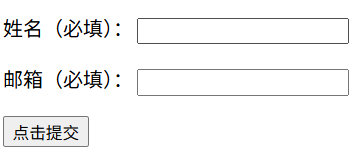
<form action="./submit_page" method="get">
  <p>
    <label for="name">姓名(必填):</label>
    <input type="text" name="name" id="name" required />
  </p>
  <p>
    <label for="email">邮箱(必填):</label>
    <input type="email" name="email" id="email" required />
  </p>
  <p>
  <button>点击提交</button>
  </p>
</form>
- form 用于包裹表单所有元素:
- action 包含一个路径,用于指定提交的表单数据将发送到哪个页面进行处理。
- method 指定将表单数据发送到服务器时使用的数据传输方法。当值为 get 时,数据会作为参数附加在 URL 的末尾进行发送。
- label 元素用于描述应该输入的数据。给 <label> 设置 for 属性,其值与 <input> 的 id 相同。
- input 元素表示用户在表单中输入的各种数据项:
- type 指定要创建的表单控件类型。当值为 text 时,会渲染一个可接受任意文本的基本文本框。
- name 为该数据项指定一个名称。当表单提交时,数据会以名值对(name/value pairs)的形式发送。
- id 指定一个用于标识该元素的 ID。用于将该表单控件与对应的 <label> 标签关联起来。
- required 指定必须填写。
- button 元素用于提交表单:
- <button type="submit"> 声明该按钮是“提交按钮”
- <button type="button"> 创建一个普通按钮
单选框
    <fieldset>
        <legend>选择酒店房型:</legend>
        <div>
            <input type="radio" id="hotelChoice1" name="hotel" value="economy" checked />
            <label for="hotelChoice1">经济型(+$0)</label>

            <input type="radio" id="hotelChoice2" name="hotel" value="superior" />
            <label for="hotelChoice2">高级型(+$50)</label>

            <input type="radio" id="hotelChoice3" name="hotel" value="penthouse" disabled />
            <label for="hotelChoice3">顶级套房(+$150)</label>
        </div>
    </fieldset>
- 使用 <fieldset> 元素包裹所有选项,并用其子元素 <legend> 来提供整体描述。
- 每个单选按钮的 <label> 描述该具体选项的值。
- 单选按钮是通过 <input type="radio"> 实现的。
- name 属性值必须相同,以便将它们关联成一组。
- value 属性,用于指定提交时该按钮对应的值。
- checked 属性加载页面时默认选中。
- disabled 属性会让它被禁止选择

复选框
<fieldset>
    <legend>选择要参加的课程:</legend>
    <div>
        <input type="checkbox" id="yoga" name="yoga" />
        <label for="yoga">瑜伽(+$10)</label>

        <input type="checkbox" id="coffee" name="coffee" />
        <label for="coffee">咖啡烘焙(+$20)</label>

        <input type="checkbox" id="balloon" name="balloon" />
        <label for="balloon">气球动物艺术(+$5)</label>
    </div>
</fieldset>
- 多选按钮是通过<input type="checkbox"> 实现的。
- 多选框可以设置 checked 属性
- 每个复选框的 name 属性值不同,且通常没有设置 value 属性。

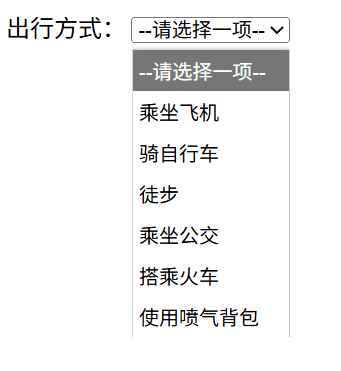
下拉菜单
<label for="transport">出行方式:</label>
<select name="transport" id="transport">
    <option value="">--请选择一项--</option>
    <option value="plane">乘坐飞机</option>
    <option value="bike">骑自行车</option>
    <option value="walk">徒步</option>
    <option value="bus">乘坐公交</option>
    <option value="train">搭乘火车</option>
    <option value="jetPack">使用喷气背包</option>
</select>
- <select> 元素囊括所有不同的选项值。
- id 属性与 <lable> 关联起来
- name 属性指定提交数据的名称
- <option> 元素设置为每个元素。
- value 属性,指定如果该选项被选中时提交的值
- select 属性加载页面时默认选中
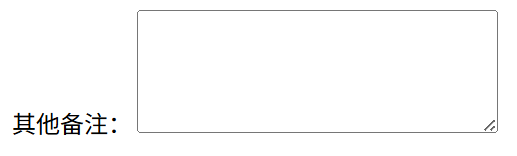
多行文本输入框
<label for="comments">其他备注:</label>
<textarea id="comments" name="comments" rows="5" cols="33"></textarea>
- <textarea> 元素创建多行文本输入框
- rows 属性指定显示的行数,cols 属性指定列数。浏览器默认使用 cols="20" 和 rows="2"。